
ใช้งาน Grafana และ Prometheus
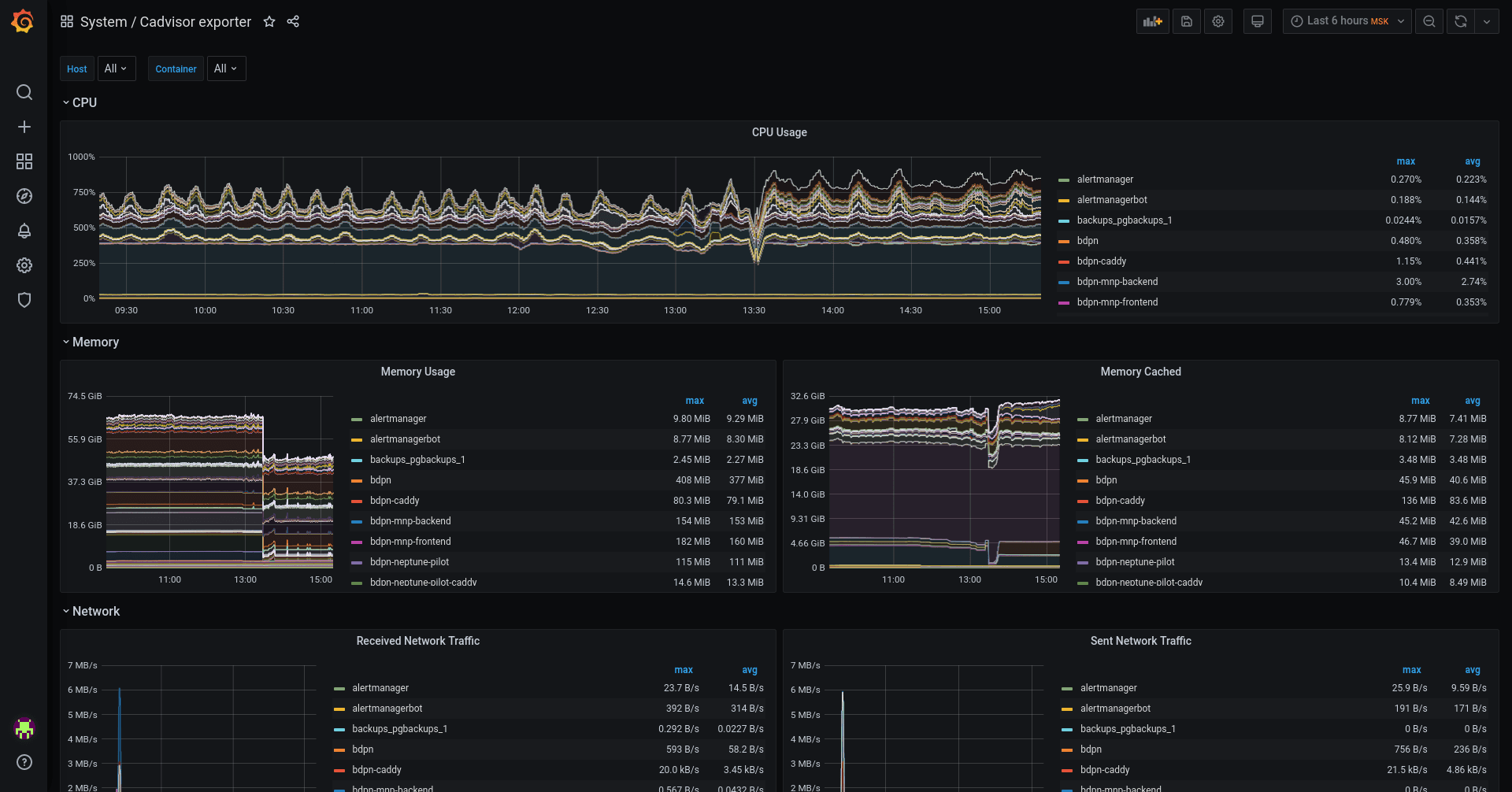
📊 เริ่มต้นใช้งาน Grafana สำหรับมือใหม่
สวัสดีครับ! วันนี้แอดจะมาเล่าให้ฟังว่าทำไมแอดถึงหลงรัก Grafana และอยากให้ทุกคนได้ลองใช้กัน
ทำไมแอดถึงเลือก Grafana?
แอดเคยเจอปัญหาแบบนี้บ่อยๆ ครับ ตอนที่ต้องดูแลระบบหลายๆ ตัว ข้อมูลมันกระจัดกระจายไปหมด บางทีต้องเปิดหน้าต่างเบราว์เซอร์เป็นสิบๆ แท็บเพื่อดูข้อมูลแต่ละส่วน แอดเหนื่อยมาก! 😫
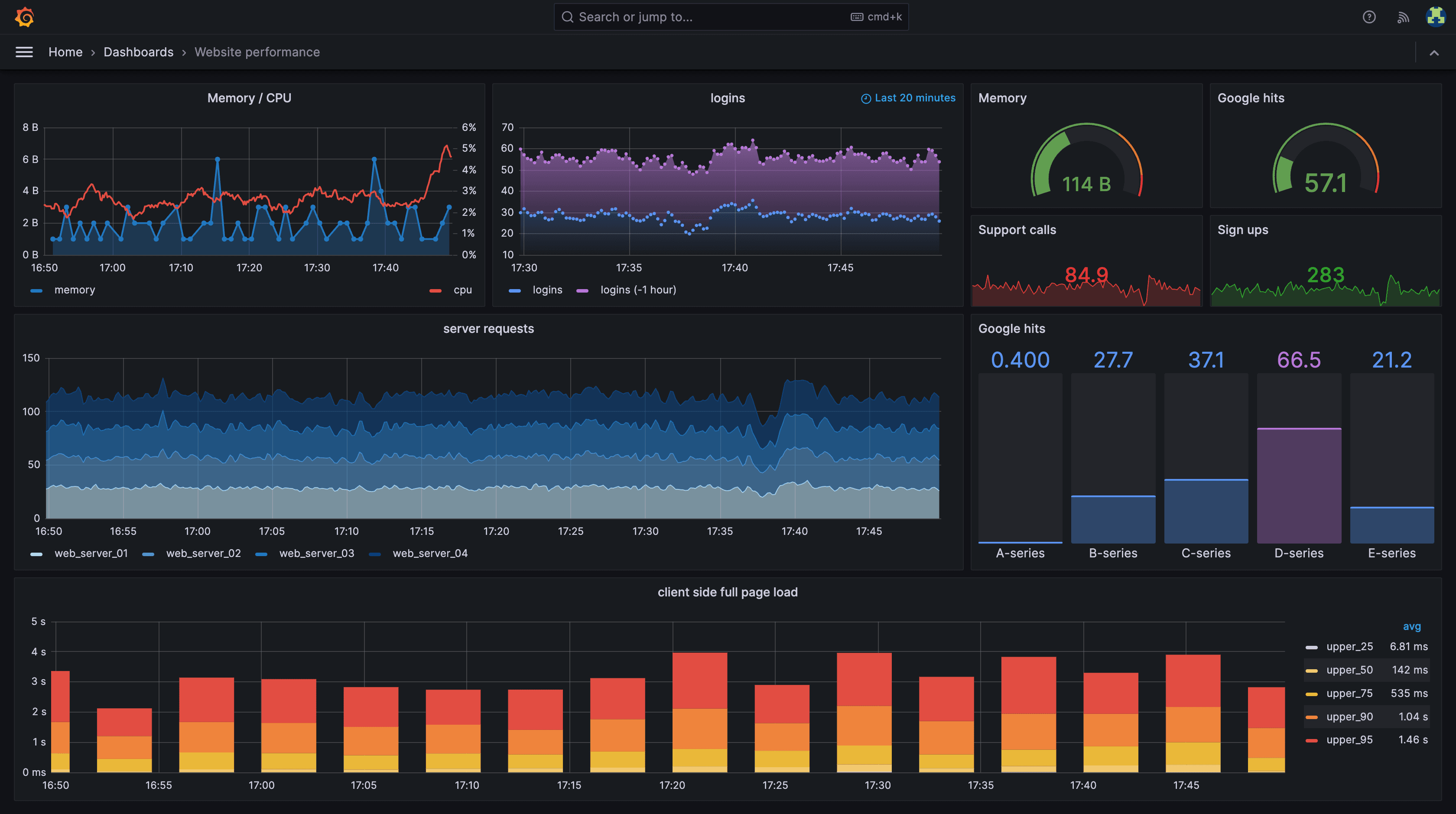
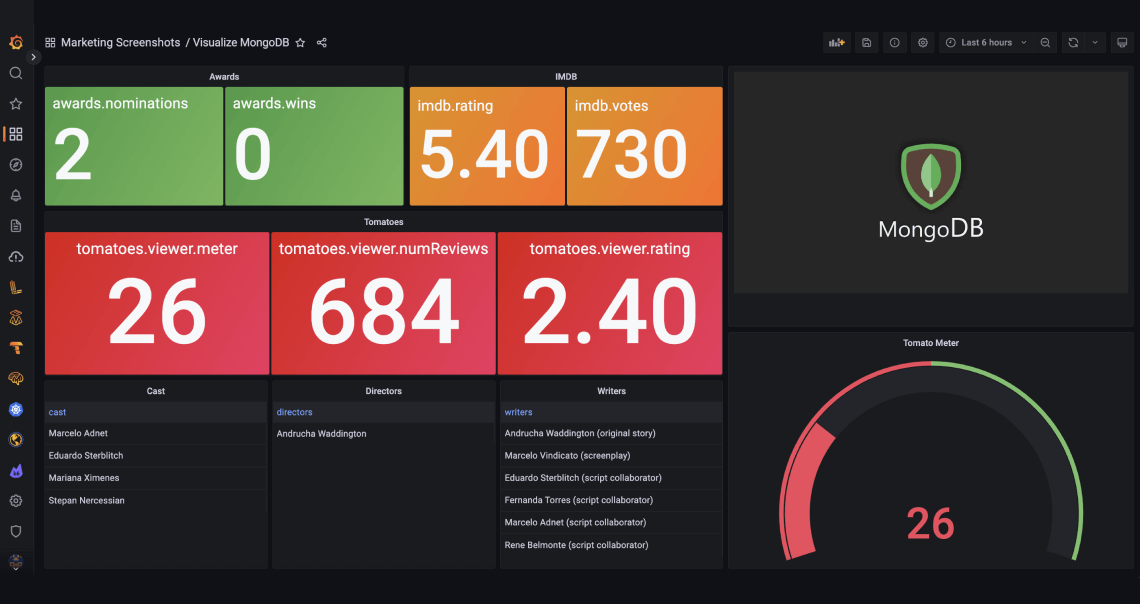
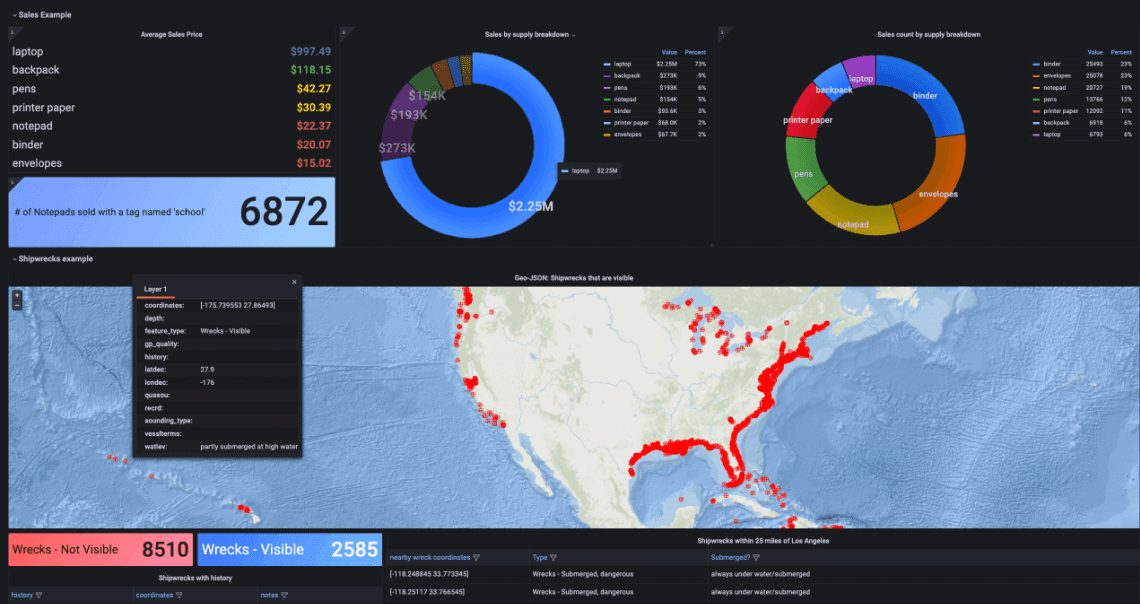
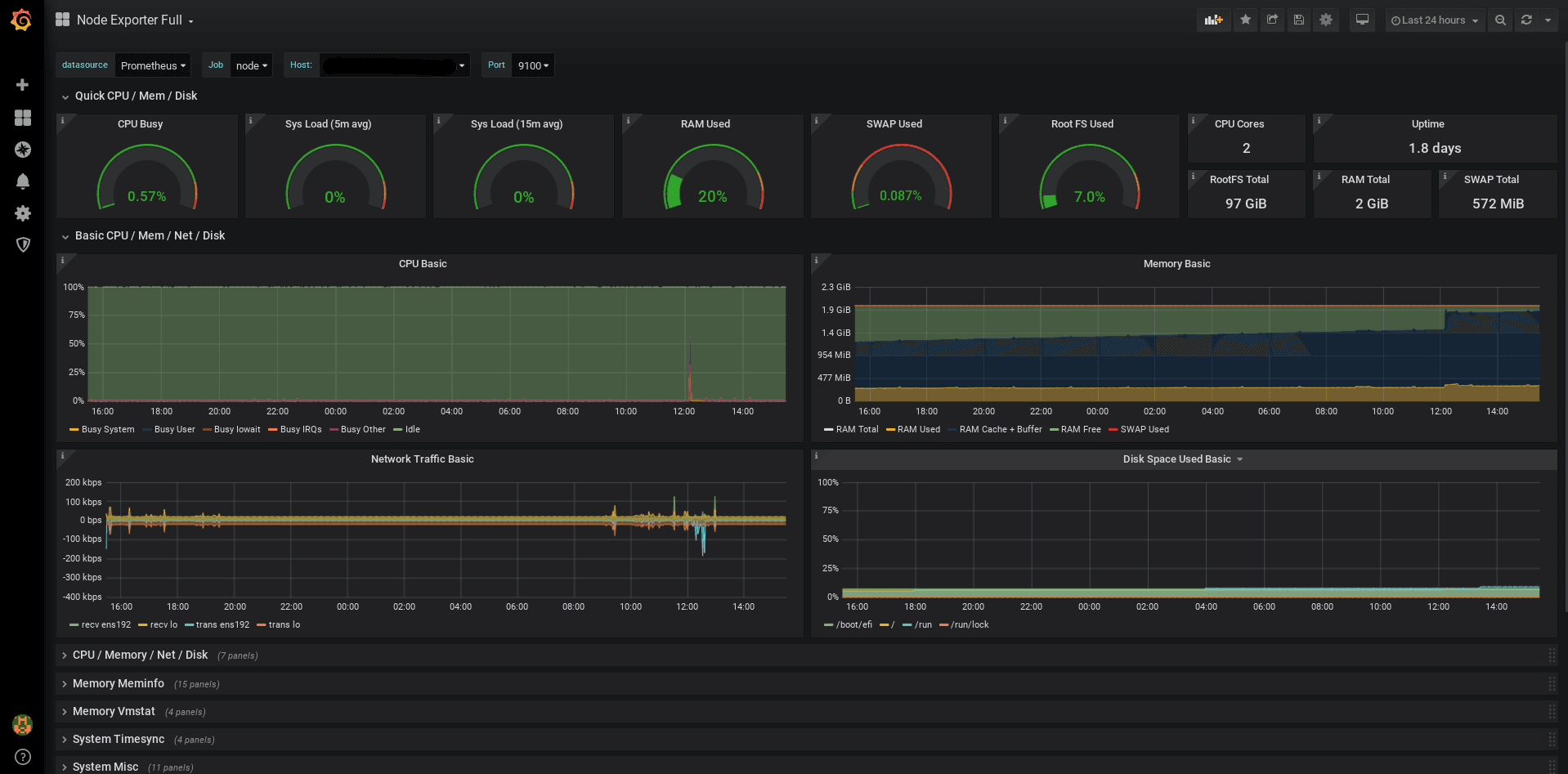
จนวันนึงแอดได้เจอ Grafana เข้าไป แอดตกหลุมรักเลยครับ! เพราะมันช่วยให้แอดเห็นภาพรวมของระบบทั้งหมดในหน้าเดียว แถมยังสวยงามด้วย รู้สึกเหมือนได้แว่นวิเศษที่ช่วยให้มองเห็นทุกอย่างได้ชัดเจนขึ้น
Grafana คืออะไร?
Grafana เป็นเครื่องมือที่แอดใช้บ่อยมากในการสร้าง Dashboard แสดงข้อมูลแบบ Real-time ครับ เหมาะมากสำหรับคนที่ต้องการติดตามข้อมูลต่างๆ เช่น การใช้งาน Server, จำนวนผู้เข้าชมเว็บไซต์ หรือข้อมูลอื่นๆ ที่ต้องการดูแบบเรียลไทม์
เริ่มต้นใช้งาน Grafana กับแอด
1. ติดตั้ง Grafana
แอดแนะนำให้ใช้ Docker นะครับ เพราะง่ายสุดๆ แค่รันคำสั่งนี้:
docker run -d -p 3000:3000 grafana/grafana
หลังจากรันคำสั่งนี้แล้ว เปิดเบราว์เซอร์ไปที่ http://localhost:3000 จะเจอหน้า Login ครับ
- Username: admin
- Password: admin
2. เชื่อมต่อกับแหล่งข้อมูล
แอดชอบที่ Grafana สามารถเชื่อมต่อกับแหล่งข้อมูลได้หลายแบบ เช่น:
- Prometheus
- InfluxDB
- MySQL
- PostgreSQL
ลองมาดูตัวอย่างการเชื่อมต่อกับ Prometheus กันนะครับ (แอดใช้บ่อยที่สุด):
- ไปที่ Configuration (ไอคอนเฟือง) > Data Sources
- กดปุ่ม "Add data source"
- เลือก Prometheus
- กรอก URL ของ Prometheus (เช่น
http://localhost:9090) - กด Save & Test
3. สร้าง Dashboard แรก
แอดจะสอนวิธีสร้าง Dashboard ง่ายๆ กันนะครับ:
- กดปุ่ม "+" ด้านบน > New Dashboard 00
- กด "Add new panel"
- เลือก Metric ที่ต้องการแสดง (เช่น CPU Usage)
- ปรับแต่งการแสดงผลตามต้องการ
- กด Save
เทคนิคที่แอดใช้บ่อย
การสร้าง Alert
แอดใช้ Alert บ่อยมากครับ เพราะไม่อยากต้องคอยเช็คข้อมูลตลอดเวลา:
- ไปที่ Alert > Alert Rules
- กด New Alert Rule
- กำหนดเงื่อนไข (เช่น CPU > 80%)
- ตั้งค่าการแจ้งเตือน (แอดชอบใช้ Slack เพราะสะดวกดี)
การแชร์ Dashboard
แอดชอบแชร์ Dashboard ให้ทีมดู เพราะช่วยให้ทุกคนเห็นภาพเดียวกัน:
- กดปุ่ม Share ด้านบน
- เลือกวิธีแชร์ (Link, Snapshot, หรือ Export)
- คัดลอกลิงก์ไปแชร์ได้เลย
เคล็ดลับจากประสบการณ์แอด
- ใช้ Variables เพื่อให้ Dashboard ยืดหยุ่นมากขึ้น (แอดใช้บ่อยมาก!)
- สร้าง Dashboard Template เพื่อใช้ซ้ำ (ประหยัดเวลาได้เยอะ)
- ใช้ Annotations เพื่อบันทึกเหตุการณ์สำคัญ (ช่วยให้ทีมเข้าใจได้ง่ายขึ้น)
- ตั้งค่า Refresh Rate ให้เหมาะสมกับข้อมูล (อย่าให้มันอัพเดทบ่อยเกินไปนะครับ)
สรุปจากแอด
Grafana เป็นเครื่องมือที่แอดใช้แทบทุกวันเลยครับ เพราะมันช่วยให้แอดทำงานได้ง่ายขึ้น สบายขึ้น และมีประสิทธิภาพมากขึ้น แอดหวังว่าทุกคนจะได้ลองใช้และหลงรักมันเหมือนแอดนะครับ!
ถ้ามีคำถามเพิ่มเติม สามารถถามแอดได้ในคอมเมนต์ด้านล่างเลยนะครับ แอดยินดีช่วยเหลือครับ!
Happy Monitoring! 🚀